安装文档
如何在 macOS 上打开 Beta 版本
说明如何在 macOS 上打开 FolderAsk Beta,尤其是在系统首次拦截应用时如何处理。
最后更新: 2026年4月8日
由于 FolderAsk 当前还是 Beta 版本,macOS 第一次打开时可能会阻止应用运行。
这通常发生在下载安装成功之后。你可以在“隐私与安全性”中手动允许该应用,然后正常打开。
操作步骤
Step 1
先下载 macOS 版本,并尝试打开一次
下载最新的 `.dmg`,把 FolderAsk 安装到 Applications,然后先尝试打开一次。
macOS 可能会弹出提示,表示这个应用无法被验证,所以暂时无法打开。这里先点击 `Done`,然后继续后面的操作。
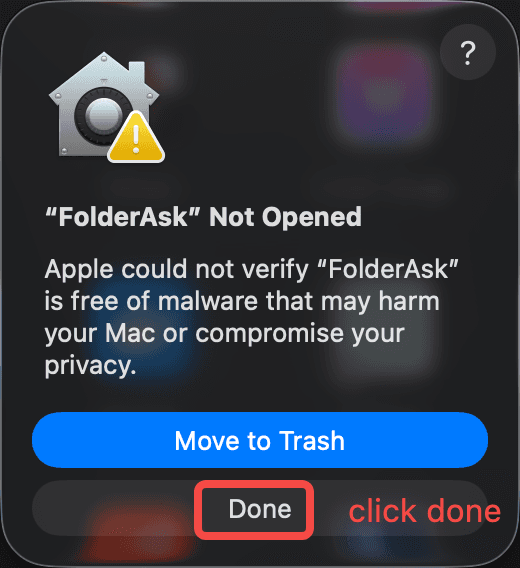
首次拦截弹窗
出现第一次系统拦截弹窗时,先点击 `Done`,再去系统设置继续处理。
Step 2
打开“系统设置” > “隐私与安全性”
在首次打开失败后,向下滚动到 Security 相关区域。
你通常会看到一条提示,说明 FolderAsk 因为不是已识别开发者而被阻止打开。
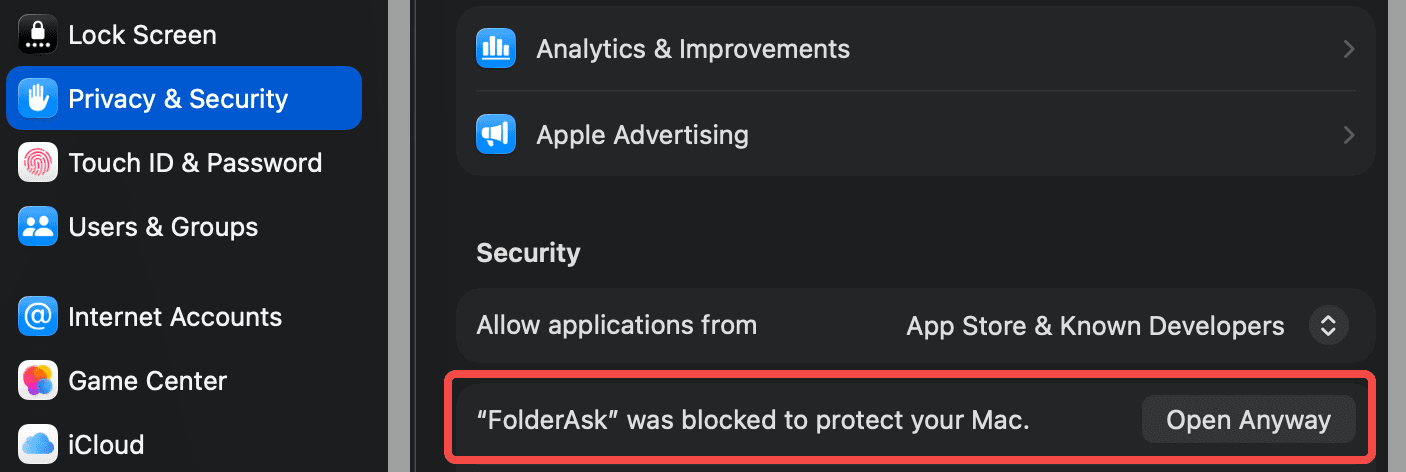
隐私与安全性面板
向下滚动到 Security 区域,直到看到 FolderAsk 被阻止的提示。
Step 3
点击“Open Anyway”
确认安装包来自官网后,点击 `Open Anyway`。
系统可能会要求你输入密码,或者通过 Touch ID 进行确认。
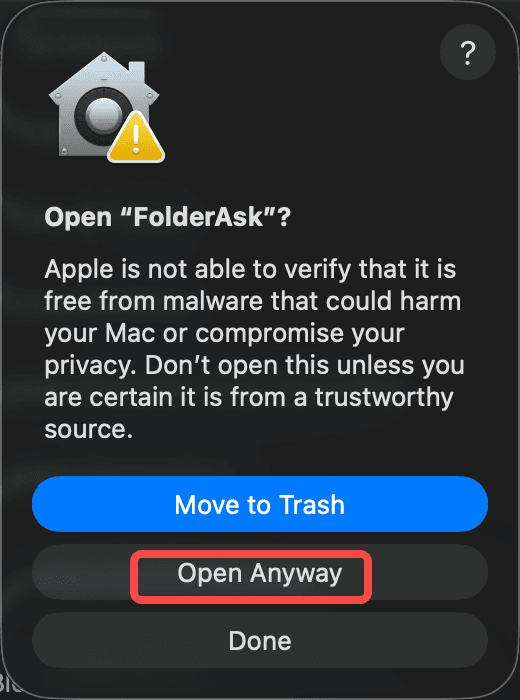
Open Anyway 按钮
点击 `Open Anyway`,然后按系统提示继续完成确认。
Step 4
在第二次确认弹窗中选择“Open”
接下来系统可能还会出现第二个确认弹窗,点击 `Open` 完成授权。
完成后,FolderAsk 应该就能正常启动,之后通常也可以直接打开。